

Guia rápido para os cenários mais frequentes: drivers via compartilhamento, logon de convidados, erro 0x0000011b e RPC no Windows 11.
Erros comuns: 0x0000007c, 0x0000011b e RPC / Windows 11
Caso a impressora não instale os drivers via compartilhamento
Use instalação manual criando uma porta local apontando para o compartilhamento.
Passo A — Instalar o driver do modelo exato
Instale os drivers do modelo exato no computador. Em seguida, vá para o passo B.
Passo B — Instalação manual usando “Local Port”
- Configurações → Impressoras e Scanners → Adicionar impressora
- A impressora que eu quero não está na lista
- Adicionar uma impressora local ou de rede usando configurações manuais
- Criar nova porta → Tipo: Local Port
- Insira o caminho do compartilhamento (exemplo abaixo)
\\192.168.1.250\HP LaserJet P1005- Escolha o driver correto
- Marque Não compartilhar essa impressora
- Imprima uma página de teste para confirmar funcionamento
Habilitar logon de usuários não seguros (convidados)
Ajuda em ambientes onde o compartilhamento exige logon convidado.
Pressione Win + R, digite gpedit.msc e navegue até:
- Modelos Administrativos → Rede → Estação de Trabalho LANMAN
- Habilitar logon de convidados não seguros
Dê 2 cliques, marque como Habilitado, aplique, OK e reinicie a máquina.
Problema (0x0000011b) — Ajuste no Registro
Correção comum para falhas de impressão em rede após atualizações.
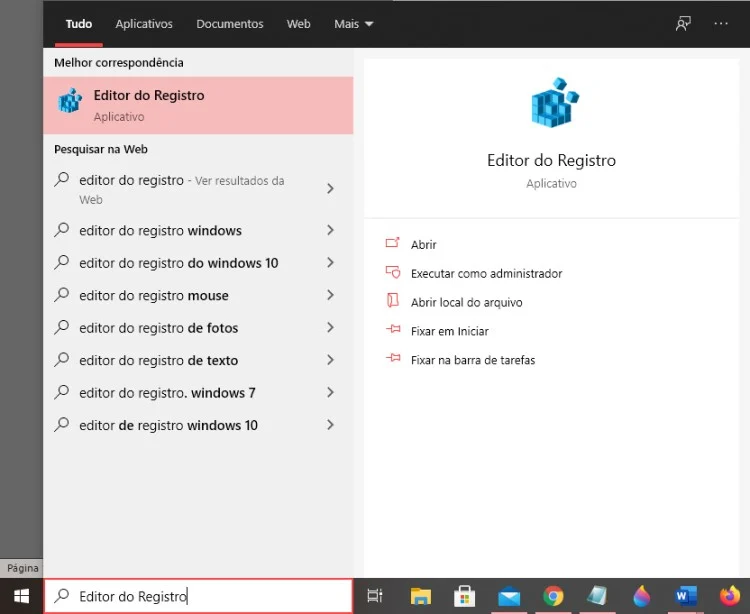
Passo 01 — Abrir o Editor de Registro
Abra o Editor de Registro do Windows (regedit).
Passo 02 — Navegar até a chave
Vá até:
HKEY_LOCAL_MACHINE\System\CurrentControlSet\Control\Print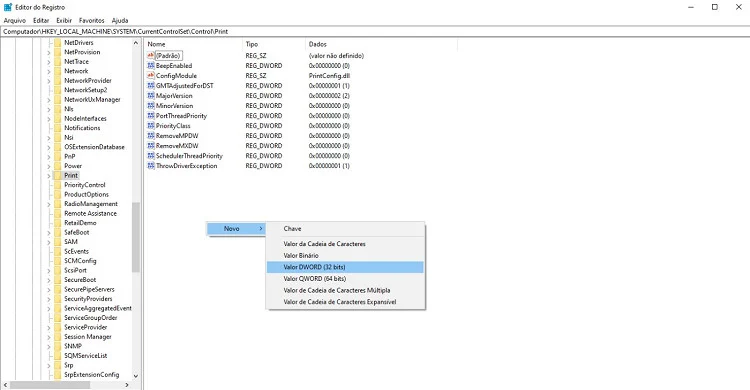
Passo 03 — Criar DWORD e definir valor
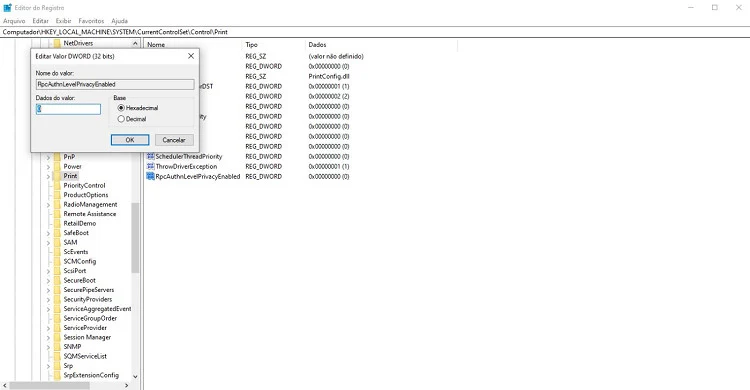
Dentro de Print, crie um novo DWORD (32 bits) com o nome abaixo e defina o valor como 0:
RpcAuthnLevelPrivacyEnabled = 0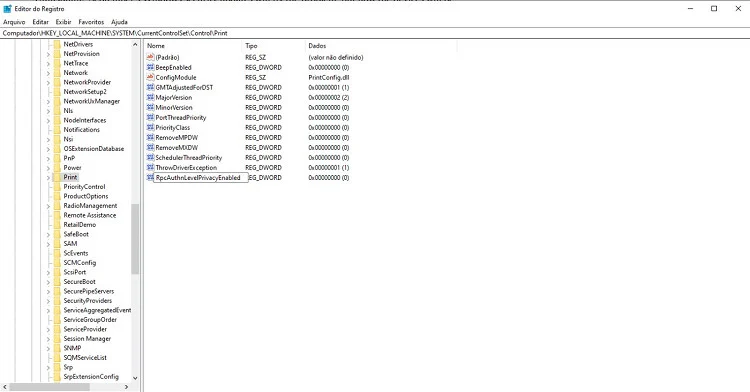
Importante
Faça isso em todos os computadores conectados às impressoras.
Windows 11 (conexão RPC) — Ajustes recomendados
Use os ajustes abaixo quando a impressão falhar por RPC.
Referência oficial da Microsoft: Windows 11 RPC connection updates for print
1) Usar RPC sobre Named Pipes (cliente-servidor)
Via Diretiva de Grupo: Configuração do Computador → Modelos Administrativos → Impressoras → Definir configurações de conexão RPC → habilite e defina como RpcOverNamedPipes.
Via Registro (Executar):
reg add "HKEY_LOCAL_MACHINE\SOFTWARE\Policies\Microsoft\Windows NT\Printers\RPC" /v RpcUseNamedPipeProtocol /t REG_DWORD /d 1 /f2) Ativar escuta de conexões de entrada (Named Pipes)
Via Diretiva de Grupo: Configuração do Computador → Modelos Administrativos → Impressoras → Definir configurações do ouvinte RPC → habilite e defina protocolos permitidos como RpcOverNamedPipesAndTcp.
Via Registro (Executar):
reg add "HKEY_LOCAL_MACHINE\SOFTWARE\Policies\Microsoft\Windows NT\Printers\RPC" /v RpcProtocols /t REG_DWORD /d 0x7 /f